用手機當定位機(ios版本)(台北單車go搭配Gaia GPS)
本篇主要提供給入門的騎乘朋友們快速簡易使用
這邊就來介紹如何利用台北單車go搭配Gaia GPS來進行單車導航,以下介紹為ios版本,所有動作應該在幾分鐘之內可完成。完成後即可免去你騎車前花時間查路線的工夫。
首先在app store下載免費的app: Gaia GPS
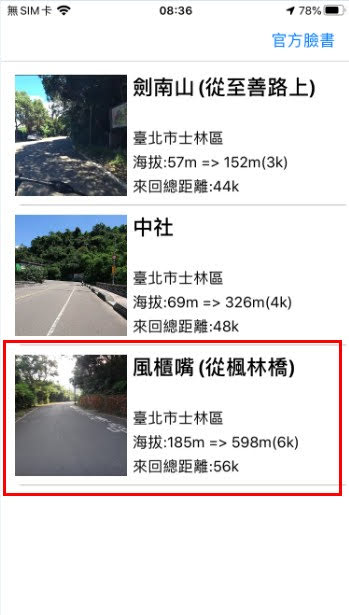
接著打開app:台北單車go,然後選擇你今天想要去的路線,這邊假定是風櫃嘴
接著選擇導航方式,選項請選擇"網頁下載gpx路線檔"
下一步點選按鈕[導航:捷運-路線起點],將會開啟網頁讓你下載GPX檔案,網站會要求用google或是facebook登入,登入後即可免費下載
下載完畢之後,點選網頁右上角的下載箭頭,點選我們剛剛下載的檔案
接著點選網頁右上角的上傳箭頭,並選擇點選更多這個選項
接著選擇拷貝到Gaia GPS
接著就會看到地圖有作者畫好的橘色路線還有箭頭圖案就是自己的所在位置
可自行縮放地圖確認路線怎麼走,這樣子整個定位流程就完成了,騎乘中偶爾確認一下箭頭是否有沿著路線跑就可順利到達目的地囉。
ps. 小知識關於"起點捷運站"(非必要,可有空再看)
App的導航原理就像是有一個當地的嚮導,到某某捷運站與您會合之後,親自帶您走一趟這個路線,所以App會自動偵測距離您最接近的捷運站做為起點;一般要是直接從自家出發的情況,這個選項是完全讓app自動偵測即可。如果您希望選擇其他的捷運站做為起點(例如:方便與您朋友集合的某某捷運站),也可手動選擇其他的捷運站
楓林橋之後攻頂風櫃嘴的路線是否要導航則是看個人需要,有人可能覺得跟著人群騎就好不太需要導航,若還是會擔心走錯路,點選按鈕[導航:路線起點-終點]即可下載"楓林橋=>風櫃嘴"的GPX路線檔,依照上面同樣的步驟依樣畫葫蘆即可帶您從楓林橋導航到風櫃嘴
2020/2/17補充:
台北單車go新增功能-[僅檢視路線圖]選項,讓車友們可以快速先預覽一下地圖,瞭解路線大概怎麼走喔!
作者在製作App:台北單車go的時候,盡力讓整個App的導航流程就像是我親自到現場為您帶路一樣,導航路線皆是手工繪製並親自試騎過,若有任何導航路線感覺上沒那麼順或甚至不滿意的地方,歡迎直接在這篇文章下面留言,也可以在官方臉書的置頂文註明的聊天區留言喔,作者將會盡力做調整,最後祝大家騎車愉快:D
這邊就來介紹如何利用台北單車go搭配Gaia GPS來進行單車導航,以下介紹為ios版本,所有動作應該在幾分鐘之內可完成。完成後即可免去你騎車前花時間查路線的工夫。
首先在app store下載免費的app: Gaia GPS
 |
| 圖:下載_Gaia GPS |
 |
| 圖:選擇風櫃嘴 |
接著選擇導航方式,選項請選擇"網頁下載gpx路線檔"
 |
| 圖:選擇導航方式 |
 |
| 圖:選項_網頁下載gpx路線檔 |
 |
| 圖:導航按鈕 |
 |
| 圖:網頁下載gpx檔 |
 |
| 圖:以Google或Facebook登入 |
下載完畢之後,點選網頁右上角的下載箭頭,點選我們剛剛下載的檔案
 |
| 圖:點選剛剛下載的項目 |
接著點選網頁右上角的上傳箭頭,並選擇點選更多這個選項
 |
| 圖:點選上傳箭頭 |
 |
| 圖:點選"更多"這個選項 |
接著選擇拷貝到Gaia GPS
 |
| 圖:拷貝到_Gaia GPS |
接著就會看到地圖有作者畫好的橘色路線還有箭頭圖案就是自己的所在位置
可自行縮放地圖確認路線怎麼走,這樣子整個定位流程就完成了,騎乘中偶爾確認一下箭頭是否有沿著路線跑就可順利到達目的地囉。
 |
| 圖:所在位置以及路線圖 |
App的導航原理就像是有一個當地的嚮導,到某某捷運站與您會合之後,親自帶您走一趟這個路線,所以App會自動偵測距離您最接近的捷運站做為起點;一般要是直接從自家出發的情況,這個選項是完全讓app自動偵測即可。如果您希望選擇其他的捷運站做為起點(例如:方便與您朋友集合的某某捷運站),也可手動選擇其他的捷運站
 |
| 圖:可手動選擇其他捷運站 |
楓林橋之後攻頂風櫃嘴的路線是否要導航則是看個人需要,有人可能覺得跟著人群騎就好不太需要導航,若還是會擔心走錯路,點選按鈕[導航:路線起點-終點]即可下載"楓林橋=>風櫃嘴"的GPX路線檔,依照上面同樣的步驟依樣畫葫蘆即可帶您從楓林橋導航到風櫃嘴
 |
| 圖:[導航:路線起點-終點]按鈕 |
2020/2/17補充:
台北單車go新增功能-[僅檢視路線圖]選項,讓車友們可以快速先預覽一下地圖,瞭解路線大概怎麼走喔!
 |
| 圖:選項_僅檢視路線圖 |
 |
| 圖:預覽路線圖_可簡易縮放拖拉_ios版本截圖 |
作者在製作App:台北單車go的時候,盡力讓整個App的導航流程就像是我親自到現場為您帶路一樣,導航路線皆是手工繪製並親自試騎過,若有任何導航路線感覺上沒那麼順或甚至不滿意的地方,歡迎直接在這篇文章下面留言,也可以在官方臉書的置頂文註明的聊天區留言喔,作者將會盡力做調整,最後祝大家騎車愉快:D
留言
張貼留言