發表文章

用手機當定位機(ios版本)(台北單車go搭配Gaia GPS)

圖片
本篇主要提供給 入門 的騎乘朋友們 快速簡易 使用 這邊就來介紹如何利用台北單車go搭配Gaia GPS來進行單車導航,以下介紹為ios版本,所有動作 應該在幾分鐘之內可完成 。完成後即可 免去你騎車前花時間查路線的工夫 。 首先在app store下載免費的app: Gaia GPS 圖:下載_Gaia GPS 接著打開app:台北單車go,然後選擇你今天想要去的路線,這邊假定是風櫃嘴 圖:選擇風櫃嘴 接著選擇 導航方式 ,選項請選擇" 網頁下載gpx路線檔 " 圖:選擇導航方式 圖:選項_網頁下載gpx路線檔 下一步點選按鈕 [導航:捷運-路線起點] ,將會開啟 網頁 讓你 下載GPX檔案 ,網站會要求 用google或是facebook登入 ,登入後即可 免費 下載 圖:導航按鈕 圖:網頁下載gpx檔 圖:以Google或Facebook登入 下載完畢之後,點選網頁右上角的 下載箭頭 ,點選我們剛剛下載的檔案 圖:點選剛剛下載的項目 接著點選網頁右上角的 上傳箭頭 ,並選擇點選 更多 這個選項 圖:點選上傳箭頭 圖:點選"更多"這個選項 接著選擇 拷貝到Gaia GPS 圖:拷貝到_Gaia GPS 接著就會看到地圖有作者畫好的 橘色路線 還有 箭頭圖案 就是自己的所在位置 可 自行縮放地圖確認路線 怎麼走,這樣子整個 定位流程 就完成了,騎乘中偶爾 確認一下箭頭是否有沿著路線跑 就可順利到達目的地囉。 圖:所在位置以及路線圖 ps. 小知識關於" 起點捷運站 "(非必要,可有空再看) App的導航原理就像是有一個 當地的嚮導,到某某捷運站與您會合之後,親自帶您走一趟這個路線 ,所以App會自動偵測 距離您最接近的捷運站做為起點 ;一般要是直接從 自家 出發的情況,這個選項是 完全讓app自動偵測即可 。如果您希望選擇其他的捷運站做為起點(例如:方便與您朋友集合的某某捷運站), 也可手動選擇其他的捷運站 圖:可手動選擇其他捷運站 楓林橋之後攻頂風櫃嘴的路線是否...

用手機當定位機(android版本)(台北單車go搭配GPX Viewer)

圖片
本篇主要提供給 入門 的騎乘朋友們 快速簡易 使用 這邊就來介紹如何利用台北單車go搭配GPX Viewer來進行單車導航,以下介紹為android版本,所有動作 應該在幾分鐘之內可完成 。完成後即可 免去你騎車前花時間查路線的工夫 。 首先在google play下載免費的app:  GPX Viewer 圖:下載App_GPX Viewer 接著打開app:台北單車go,然後選擇你今天想要去的路線,這邊假定是風櫃嘴 圖:選擇風櫃嘴 接著選擇 導航方式 ,選項請選擇" 網頁下載gpx路線檔 " 圖:選擇導航方式 圖:選項_網頁下載gpx路線檔 下一步點選按鈕 [導航:捷運-路線起點] ,將會開啟 網頁 讓你 下載GPX檔案 ,網站會要求 用google或是facebook登入 ,登入後即可 免費 下載 圖:點選_導航_按鈕 圖:網頁下載GPX路線檔案 圖:以Google或Fb登入 網頁顯示下載成功之後,直接點選" 開啟 ",並且以 GPX Viewer 開啟 圖:以_GPX Viewer_開啟 接著就會看到地圖有作者畫好的 綠色路線 還有 藍色箭頭圖案 就是自己的所在位置 可 自行縮放地圖確認路線 怎麼走,這樣子整個 定位流程 就完成了,騎乘中偶爾 確認一下箭頭是否有沿著路線跑 就可順利到達目的地囉。 圖:自己所在位置以及路線圖 ps. 小知識關於" 起點捷運站 "(非必要,可有空再看) App的導航原理就像是有一個 當地的嚮導,到某某捷運站與您會合之後,親自帶您走一趟這個路線 ,所以App會自動偵測 距離您最接近的捷運站做為起點 ;一般要是直接從 自家 出發的情況,這個選項是 完全讓app自動偵測即可 。如果您希望選擇其他的捷運站做為起點(例如:方便與您朋友集合的某某捷運站), 也可手動選擇其他的捷運站 圖:可手動選擇其他捷運站 楓林橋之後攻頂風櫃嘴的路線是否要導航則是看個人需要 ,有人可能覺得跟著人群騎就好不太需要導航,若還是會擔心走錯路,點選按鈕 [導航:路線起點-終點] 即可下載"楓林橋=>風...

如何使用OTG線把android手機的檔案傳輸到Bryton碼錶(實測android手機可傳輸,iphone手機無法傳輸)

圖片
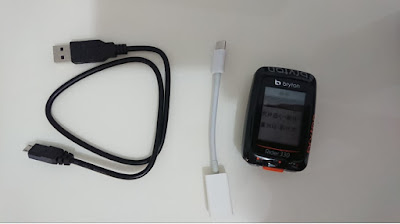
利用OTG線就可以直接從 android 手機傳輸檔案到Bryton碼錶,免去打開筆電的麻煩。 而 iphone 實測無法使用OTG線(作者以iphone6s+ios13測試)來進行傳輸。 以下就會開始教學 android 手機的OTG線傳輸方式: 以下是作者自己想到的方法,雖然省下打開筆電的麻煩真的不錯,不過並非官方正式建議的方式,也 不確定對碼錶是否有不好的影響 ,因此是否採用 需自行負責 喔 首先準備好 usb傳輸線 、 OTG線 、 bryton碼錶 . 圖:準備物品三樣 接著將bryton碼錶接上手機,馬上手機上出現bryton碼錶的選項 圖:手機螢幕顯示已連線碼錶 可以看到有個選項可以點選bryton磁碟機,請點選" 探索 " 圖:點選_探索_打開bryton隨身碟 然後就進去檔案總管裡面,可以把gpx檔案複製到bryton的ExtraFiles資料夾裡面了 圖:bryton碼錶的ExtraFiles資料夾 傳輸完畢之後,點選" 退出 ",然後請把碼錶從USB線移除 圖:點選退出 然後在碼錶選單的的 "路線導航"=>"檢視" ,就可以看到剛才傳輸進去的路線囉 圖:檢視路線 這篇大概是這樣……

Privacy Policy of 台北單車go

CHIA-CHI YEN built the 台北單車go app as a Free app. This SERVICE is provided by CHIA-CHI YEN at no cost and is intended for use as is. This page is used to inform visitors regarding my policies with the collection, use, and disclosure of Personal Information if anyone decided to use my Service. If you choose to use my Service, then you agree to the collection and use of information in relation to this policy. The Personal Information that I collect is used for providing and improving the Service. I will not use or share your information with anyone except as described in this Privacy Policy. The terms used in this Privacy Policy have the same meanings as in our Terms and Conditions, which is accessible at 台北單車go unless otherwise defined in this Privacy Policy. Information Collection and Use For a better experience, while using our Service, I may require you to provide us with certain personally identifiable information. The information that I request will be retained on your dev...

溫馨小提醒系列_台北單車go

台北單車go裡面有Google Map選項的用處是? 台北單車go裡面有[回程導航]選項的用處是?

Bryton碼錶導航系列教學_台北單車go

Bryton碼錶如何導航使用說明(搭配android版本:台北單車go app提供的路線) Bryton碼錶如何導航使用說明(搭配ios版本:台北單車go app提供的路線)

Garmin碼錶導航系列教學_台北單車go

Garmin碼錶如何導航使用說明(搭配android版本app:台北單車go) Garmin碼錶如何導航使用說明(搭配ios版本:台北單車go app提供的路線)